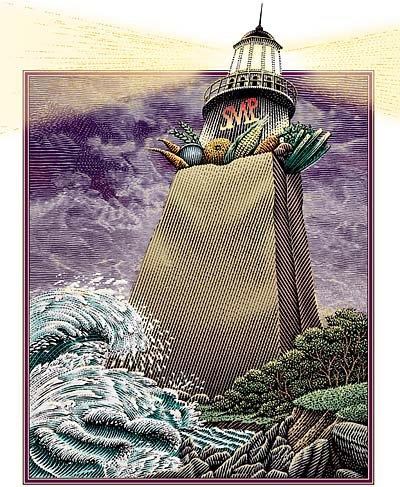
Couleurs & illustrations filaires
En ajoutant des couleurs à une illustration filaire, vous illuminez l'image
tout en préservant la texture et le contraste du dessin original. Voici
comment procéder dans Adobe® Photoshop®.
Raccourcis : Dans les pages qui suivent, 'Commande/Ctrl' désigne la touche Commande sur Macintosh et la touche Ctrl sur système Windows. 'Option/Alt' désigne la touche Option sur Macintosh et la touche Alt sur système Windows.
1. Convertissez en niveaux de gris le dessin filaire
numérisé au format bitmap.
Dans notre exemple, il s'agit d'un original de 14x17 pouces numérisé
en 300 dpi au format bitmap. Habituellement, un dessin filaire requiert une
résolution largement supérieure, mais la texture irrégulière
de ce type d'illustration permet d'utiliser une résolution plus faible
sans perte de qualité d'image à l'impression.
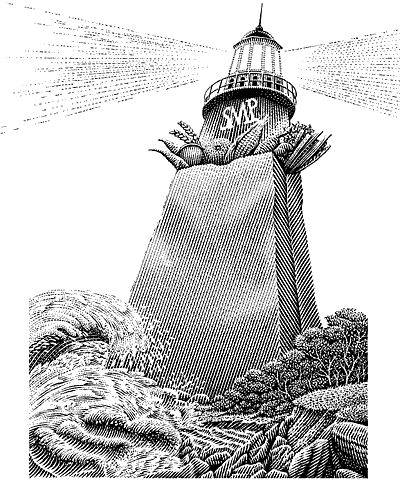
Convertissez le dessin en niveaux de gris. Il contient toujours
des pixels noir et blanc uniquement, mais vous pouvez maintenant utiliser l'outil
Baguette magique et des calques avec transparence.
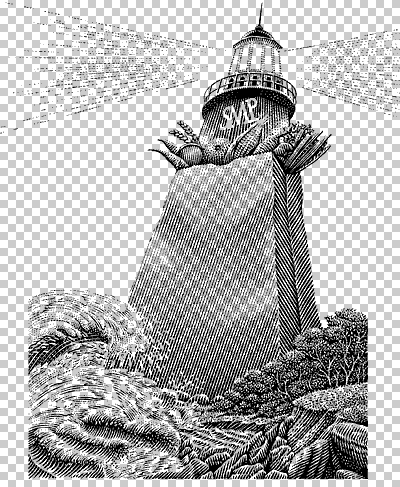
2. À l'aide de l'outil Baguette magique, supprimez tous les pixels blancs.
Débarrassons-nous maintenant de tous les pixels blancs du dessin pour
ne garder que les pixels noirs et des zones transparentes, comme si vous faisiez
un film positif du dessin (traits noirs sur film transparent).
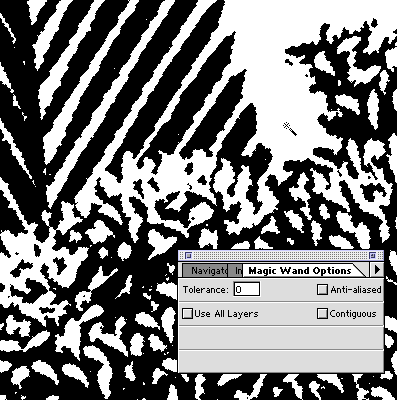
Tout d'abord, double-cliquez sur l'outil Baguette magique pour afficher la palette Options. Réglez la tolérance à 0 et assurez-vous qu'aucune case n'est cochée. Cliquez ensuite à l'aide de la Baguette magique sur une zone blanche pour sélectionner tous les pixels blancs de l'image.
Ensuite, double-cliquez sur le calque Fond, dans la palette Calques, pour ouvrir la boîte de dialogue Convertir en calque. Nommez le nouveau calque 'LineArt' puis cliquez sur OK. Appuyez ensuite sur la touche Suppr pour retirer tous les pixels blancs. Et pour terminer, appuyez sur les touches Commande/Ctrl+D pour désactiver la sélection.
3. Créez des calques couleur.
Convertissez en mode RVB. Vous pouvez maintenant ajouter des couleurs sur des
calques placés derrière le dessin, et vous pouvez également
modifier la couleur des traits noirs.
Appuyez sur les touches Majusc+Commande/Ctrl+N pour ouvrir la boîte de
dialogue Nouveau calque. Nommez ce nouveau calque 'Couleur'. Commencez alors
à peindre une version couleur de l'illustration filaire sur ce nouveau
claque. La couleur apparaîtra à travers les traits noirs, c'est
pourquoi vous obtiendrez les meilleurs résultats en utilisant l'outil
Pinceau avec des couleurs claires et intenses. Notez que l'œil peut mélanger
la couleur des traits avec la couleur de fond, ce qui risque de poser problème.
Par exemple, le jaune vu derrière des traits noirs peut paraître
vert, au lieu de marron.

Astuce : Utilisez des couleurs claires et éclatantes.
4. Ajoutez d'autres éléments.
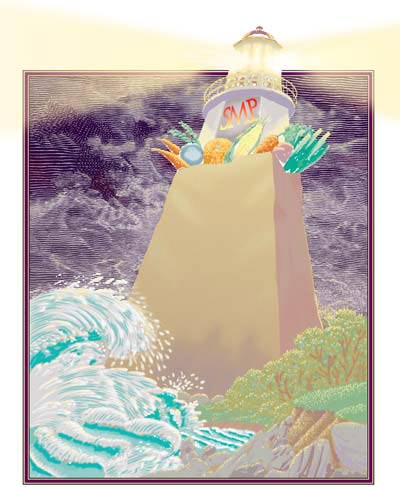
Dans cet exemple, une bordure et le ciel ont été ajoutés
derrière le calque 'LineArt'. La bordure a été créée
dans Photoshop. Le ciel a été numérisé à
partir d'une gravure noir et blanc d'un 'Dover book' (les 'Dover books' contiennent
des gravures anciennes, libres de droits).
Lorsque vous ajoutez un nouveau dessin filaire tel que ce ciel, supprimez à
nouveau tous les pixels blancs pour ne conserver que les pixels noirs de l'image.
Sélectionnez ensuite l'option Préserver les zones transparentes
pour ce calque et remplissez les traits d'un dégradé, à
l'aide de l'outil Dégradé réglé sur Premier plan
- Arrière plan.
5. Convertissez en CMJN.
Voici la palette Calques de notre exemple. Lorsque vous avez fini de colorer
l'image, sélectionnez l'option Aplatir l'image dans le menu de la palette
Calques. Convertissez ensuite en CMJN pour l'impression.
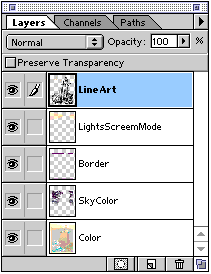
La version finale est une image de 14x17 pouces en 300 dpi, en CMJN, enregistrée au format TIFF.